Installation de Fallout 3 avec Mod Organizer 2 sur Zorin 18.1
Je me suis inspiré de la doc :
https://forums.nexusmods.com/topic/1351 ... right-way/
1. Installer FO3 GOTY
2. Dans les propriétés, définir la compatibilité sur GE-Proton8-4 et gamemoderun %command%
3. Lancer le jeu une fois pour la création du fichier de préférences initial (.ini)
4. Installer Protontricks (avec Logiciel Zorin).
5. Installer Flatseal (avec Logiciel Zorin).
6. Ouvrir Flatseal : dans Protontricks, activer les 4 options de système de fichiers.
7. Installer Mod Organizer 2.
Étape 1 : Téléchargez MO2 depuis sa page GitHub, et plus précisément l’archive 7z. Son nom sera du type Mod.Organizer.(numéro de version).7z.
Étape 2 : Extrayez MO2 dans un dossier. Créez un dossier dédié, j’ai utilisé home/max/Games.
Étape 3 : Dans Steam, ajoutez MO2 comme jeu non-Steam (Jeux > Ajouter un jeu non-Steam à ma bibliothèque > Parcourir > ModOrganizer.exe…). Ne lancez pas encore MO2.
Étape 4 : Sélectionnez votre entrée Fallout 3 dans Protontricks.
Nous avons besoin d'une dépendance Windows pour que Mod Organizer fonctionne avec Proton.
Suivez les options du menu suivantes :
Sélectionnez « Préfixe Wine par défaut » > « Installer une DLL ou un composant Windows ».
Faites défiler la page jusqu'à trouver vcrun2022. Cochez la case, cliquez sur OK, attendez que l'installateur s'affiche et termine son installation (installation de Visual C x86 et x64).
Chargez ensuite winecfg et régler l’affichage sur 144
Vous pouvez fermer Protontricks.
Étape 5 : il faut indiquer le chemin du dossier caché du jeu. En mode bureau, cliquez sur l’icône de dossier Fichiers dans la barre des tâches > cliquez sur le bouton Menu principal en haut à gauche (trois lignes horizontales) > sélectionnez « Afficher les fichiers cachés » > cliquez sur « Dossier personnel » dans le panneau de gauche > vous verrez un dossier nommé .steam, ouvrez-le > ouvrez le dossier steam > ouvrez le dossier steamapps > ouvrez le dossier common > vous devriez voir le dossier du jeu que vous souhaitez exécuter dans MO2 > Faite un clic droit en appuyant longuement sur le dossier du jeu et vous verrez un menu déroulant apparaître > cliquez sur Créer un lien. Un lien va être créé, sur ce lien faîte de nouveau un clic droit et sélectionner Déplacer vers le dossier de votre choix. J’ai choisi /home/max, mais il est possible de créer un dossier Fallout 3 dans le dossier max par ex, ou le mettre dans Games.
Étape 6 : Accédez aux propriétés Steam de votre nouvelle entrée Mod Organizer. Je vous suggère de la nommer, par exemple, « Mod Organizer Fallout 3 », car elle sera spécifique à ce jeu. Saisissez la commande de lancement suivante :
STEAM_COMPAT_DATA_PATH="/home/max/.local/share/Steam/steamapps/compatdata/22370" %command%
Pour information, le dossier compatdata de Fallout 3 se trouve à l'emplacement 22370.
Dans la section Compatibilité du menu Propriétés, forcez Mod Organizer à utiliser Proton Experimental.
Etape 7 : Lancez Mod Organizer et créez une instance globale pour votre jeu.
Lorsque la fenêtre « Créer une nouvelle instance » s'ouvre, sélectionnez : Suivant > Créer une instance globale > Parcourir >. Ensuite dans le panneau latéral gauche, cliquez sur le petit carré blanc en bas > /home/max > Sélectionnez ensuite le fichier que vous avez créé pour le chemin du répertoire et cliquez sur Ouvrir > Le nom de votre jeu devrait apparaître dans la zone de texte > Cliquez sur Suivant jusqu'à pouvoir cliquer sur Terminer > MO2 devrait s'ouvrir.
Tout semble bien fonctionner, aucun problème à ce jour !
PS : Avec cette installation de MO Organizer, je n’ai eu aucun problème d’utilisation, cela fonctionne de la même façon que sur Windows.
Fallout New Vegas ou Sykrim pourront être installés de la même façon
Installation de Fallout 3 et de Skyrim SE avec MO2 sur Zorin 18.1
-
Max Buttjer

- Messages : 2487
- Inscription : 04 oct. 2011 22:19
- Localisation : Ile de France, France
-
Max Buttjer
- Messages : 2487
- Inscription : 04 oct. 2011 22:19
- Localisation : Ile de France, France
Re:Installation de Fallout 3 et de Skyrim SE avec MO2 sur Zorin 18.1
Mod Organizer suite - Installer Skyrim SE 1.7.104 après Fallout 3
1. Installer Skyrim SE
1.a Dans les propriétés, définir la compatibilité sur GE-Proton8-4.
2. gamemoderun %command%
3. Lancer le jeu une fois pour la création du fichier de préférences initial (.ini)
4. Avec Protontricks dans le dossier Skyrim SE
- Installe de vcrun2022.
Cochez la case, cliquez sur OK, attendez que l'installateur s'affiche et termine son installation (installation de Visual C x86 et x64).
- wincfg > affichage 144
Fermez Protontricks
5. Accédez aux propriétés Steam de votre nouvelle entrée Mod Organizer.
Je vous suggère de la nommer, par exemple, « Mod Organizer Skyrim SE », car elle sera spécifique à ce jeu.
Saisissez la commande de lancement suivante :
STEAM_COMPAT_DATA_PATH="/home/max/.steam/steam/steamapps/compatdata/489830" %command%
Pour information, le dossier compatdata de Skyrim SE se trouve à l'emplacement 489830.
Dans la section Compatibilité du menu Propriétés, forcez Mod Organizer à utiliser Proton Experimental.
6. Lancer MO2.
OK
Nota :
GE-Proton8-4 fonctionne bien. Pas de message d’erreur dans le journal de MO2.
La musique et les voix sont correctes.
Je n’ai pas eu à utiliser le lien comme sur Fallout 3, le jeu a été reconnu au lancement de MO2 (si Fallout 3 n’a pas été installé au préalable, il faudra peut-être installer le lien dynamique sur Skyrim Special Edition)
Si vous voulez installer directement Syrim SE sans passer par Fallout3 au préalable, il faudra reprendre la marche à suivre pont par point du sujet Fallout 3 en choisissant Skyrim au lieu de Fallout.
Pour utiliser la console, il faut charger un clavier qwerty US dans Zorin 18.1
Pour supprimer la superposition désagréable dans le menu, il faut installer SkyUI 6.11
Testé avec driver nVidia 610 et Bethini Pie 4.17 (à installer dans common pour fonctionner avec MO2)
"Ordonner" de MO2 ne fonctionne pas, il faut installer une version externe de Loot, prendre loot_0.29.1-win64.7z et le décompresser dans "common"
Loot_0.29.2 ne fonctionne pas, il faut rester en 0.29.1
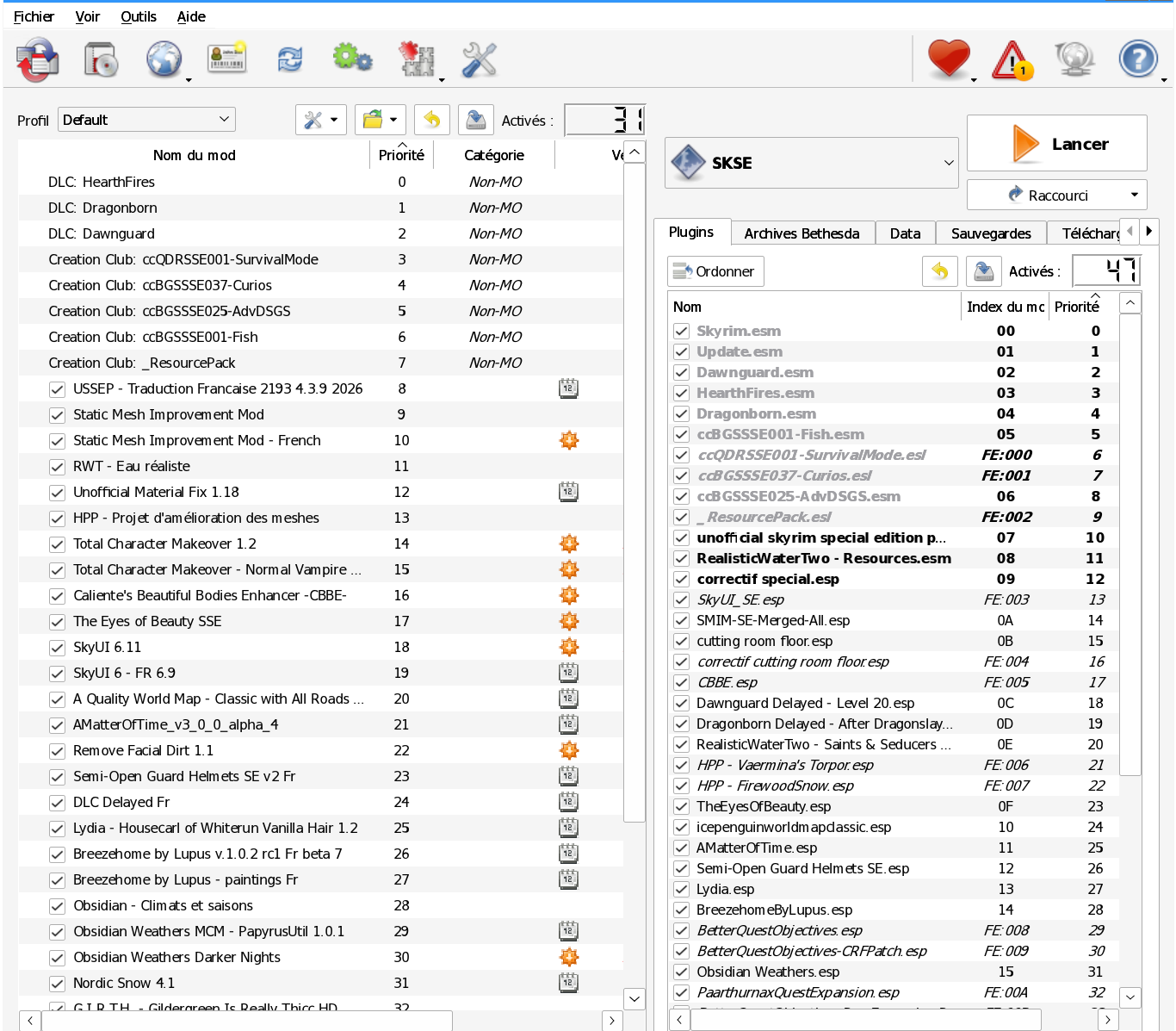
Mod Organizer après l'installation de quelques mods essentiels pour un bon début :
1. Installer Skyrim SE
1.a Dans les propriétés, définir la compatibilité sur GE-Proton8-4.
2. gamemoderun %command%
3. Lancer le jeu une fois pour la création du fichier de préférences initial (.ini)
4. Avec Protontricks dans le dossier Skyrim SE
- Installe de vcrun2022.
Cochez la case, cliquez sur OK, attendez que l'installateur s'affiche et termine son installation (installation de Visual C x86 et x64).
- wincfg > affichage 144
Fermez Protontricks
5. Accédez aux propriétés Steam de votre nouvelle entrée Mod Organizer.
Je vous suggère de la nommer, par exemple, « Mod Organizer Skyrim SE », car elle sera spécifique à ce jeu.
Saisissez la commande de lancement suivante :
STEAM_COMPAT_DATA_PATH="/home/max/.steam/steam/steamapps/compatdata/489830" %command%
Pour information, le dossier compatdata de Skyrim SE se trouve à l'emplacement 489830.
Dans la section Compatibilité du menu Propriétés, forcez Mod Organizer à utiliser Proton Experimental.
6. Lancer MO2.
OK
Nota :
GE-Proton8-4 fonctionne bien. Pas de message d’erreur dans le journal de MO2.
La musique et les voix sont correctes.
Je n’ai pas eu à utiliser le lien comme sur Fallout 3, le jeu a été reconnu au lancement de MO2 (si Fallout 3 n’a pas été installé au préalable, il faudra peut-être installer le lien dynamique sur Skyrim Special Edition)
Si vous voulez installer directement Syrim SE sans passer par Fallout3 au préalable, il faudra reprendre la marche à suivre pont par point du sujet Fallout 3 en choisissant Skyrim au lieu de Fallout.
Pour utiliser la console, il faut charger un clavier qwerty US dans Zorin 18.1
Pour supprimer la superposition désagréable dans le menu, il faut installer SkyUI 6.11
Testé avec driver nVidia 610 et Bethini Pie 4.17 (à installer dans common pour fonctionner avec MO2)
"Ordonner" de MO2 ne fonctionne pas, il faut installer une version externe de Loot, prendre loot_0.29.1-win64.7z et le décompresser dans "common"
Loot_0.29.2 ne fonctionne pas, il faut rester en 0.29.1
Mod Organizer après l'installation de quelques mods essentiels pour un bon début :
